iPhone ユーザーにオススメ!超簡単決済方法をご紹介
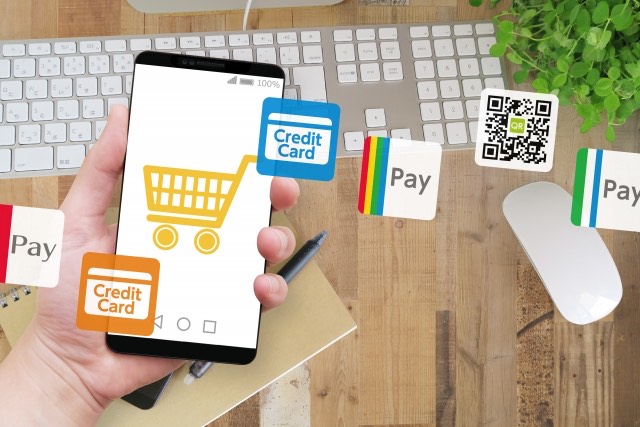
日本人の半分ほどが使っているといわれるiPhoneには、Apple Pay(アップルペイ)と呼ばれる非接触型電子決済サービスが搭載されています。近年の電子決済の加速を受け、利用しようと思っている方も多いのではないでしょうか。
今回は、Apple Payの設定方法と使い方を中心に、利用時の注意点についても解説します。Apple Payの利用を検討している方は、ぜひ参考にしてください。
〜 も く じ 〜
1.Apple Payとは
2.Apple Payの設定方法
3.Apple Payの使い方
4.Apple Payを使う際の注意点
1.Apple Payとは
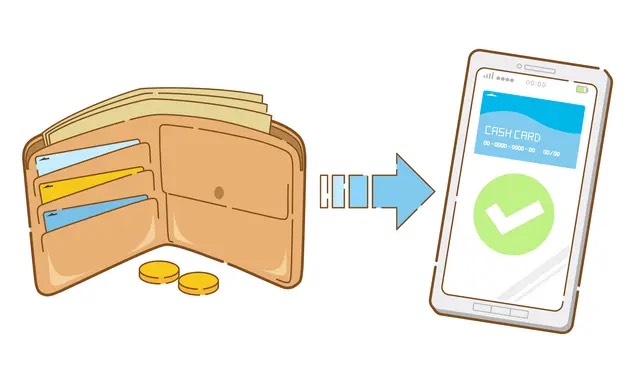
Apple Payとは、iPhoneやApple Watchで利用できる非接触型の電子決済サービスのことを指します。利用は簡単で、ウォレットアプリに電子マネーやクレジットカード情報を追加するだけです。ウォレットアプリは、複数の決済方法を選択できるようになる、決済の電子化に便利なアプリです。
登録料や年間手数料はかからず、ダウンロードも不要で、iPhoneやApple Watchを持っていれば誰でも利用できます。コンビニなどのレジがApple Payに対応していることが条件ではあるものの、複数のカードを持ち歩くことが不要になる便利なサービスだといえるでしょう。
1-1.Apple Payで利用できる決済手段
Apple Payでは、利用できる決済手段が決まっています。VISAやMastercardなど、ほとんどのクレジットカードを登録できるだけではなく、交通系電子マネーも対応しています。
【Apple Payで利用できる決済手段一覧】
- クレジットカード(一部非対応のものあり)
- 交通系電子マネー(Suica、PASMOなど)
- デビットカード
- プリペイドカード
1-2.Apple Payが利用できるデバイス
2023年1月現在、Apple Payが利用できる製品モデルは以下のとおりです。なお、利用可能な決済サービス/決済方法は製品モデルによって異なります。詳細はAppleの公式ホームページをご確認ください。
【対応している製品モデル】
Face IDあるいはTouch ID 搭載モデルの iPhone (iPhone 5s を除く)
Apple Watch Series 1以降
Touch IDあるいはFace IDを搭載したiPad Pro、iPad Air、iPad、iPad miniの各モデル
2012年以降に発売されたMac
また、Androidデバイスの場合はApple Payとは異なるGoogle Payがリリースされています。
1-3.Apple Payが使える場所
Apple Payは、クレジットカードなどの情報が登録されていれば、オンライン・オフラインを問わず利用できます。ただし、iPhone本体の電源が切れている場合は利用できません。
多くの決済サービスに対応しているため、それに比例してApple Payが利用できる場所も多く存在します。ただし、Apple Payに対応していることを示すステッカーがある店舗やQUICPay(クイックペイ)などの連携させている決済方法対応の店舗でなければ利用できないため、注意しなければなりません。
【Apple Payで利用できる場所】
各種コンビニ
家電量販店
飲食店
公共交通機関
ネットショップ など多数
ちなみに、Apple payはネットショッピングはもちろん、海外でも利用できる決済サービスです。日本同様、Apple Pay対応のステッカーがある店に関しては、日本と同じように決済できます。
2.Apple Payの設定方法
ここからは、Apple Payの設定方法について解説します。クレジットカードと交通系電子マネーでは登録方法が異なるため、始めにそれぞれの登録方法を見ていきましょう。
2-1.クレジットカードを追加する方法
クレジットカードは、次の手順で登録していきます。
1.ウォレットアプリを開く
インストールされている「ウォレット」を選択します。
2.+をタップする
画面右上の「+」をタップします。
3.クレジットカードなどを選択
「クレジットカードなど」や「交通系ICカード」などを選択する画面で「クレジットカードなど」を選択する。
4.カードをスキャン/手動で入力する
カメラを使ってカードの情報をスキャンするか、手入力でカードの必要情報を入力する。
登録しようとしているクレジットカードがApple Pay非対応であった場合は、4の段階でその旨が表示されます。対応していれば利用規約が表示され、同意を押せば登録が完了します。
この時にQUICPayかiD対応かが表示されます。実際に決済する場合にどちらに対応しているか確認する必要があるため、覚えておきましょう。
2-2.メインカードの設定方法
メインカードとは、Apple Payで決済を行う際に優先的に支払いが行われるカードのことです。複数のカードを登録した際に設定ができ、初期は最初に登録したカードがメインカードの設定になっています。
メインカードは任意で切り替えることが可能です。手順は以下を参考にしてください。
- 「設定」をタップする
- 「WalletとApple Pay 」を選択
- 「メインカード」を選択
- メインカードにするカードにチェックを入れる
特定のカードでキャンペーンや特典が適用される場合は、忘れずにメインカードの変更をしておきましょう。キャンペーン終了後に別のカードをメインカードに再設定することは可能です。
2-3.Suicaを追加する方法
続いて交通系電子マネーの場合です。ここでは、Suicaを例に、追加方法を解説します。PASMOなどでもおおまかな流れは変わらないため、参考にしてください。
1.ウォレットアプリを開く
インストールされている「ウォレット」を選択します。
2.+をタップ
画面右上の「+」をタップします。
3.交通系ICカードを選択
「クレジットカードなど」や「交通系ICカード」などを選択する画面で「交通系ICカード」を選択する。
4.新規発行の場合
金額入力を行うと新規発行できる。金額は任意で問題ない。
5.Suicaを移行する場合
「お手持ちのカードを追加」を押す。
移行する場合はSuicaID番号の末尾4桁と生年月日を入力する。
設定が完了すれば、改札でSuicaを出さなくてもiPhoneだけで運賃の決済が可能です。Suicaを新規発行する場合は、カードが不要なことも大きなメリットといえます。
2-4.Apple Watchの設定方法
Apple Watchでの設定では、連携しているiPhoneなどのデバイスを経由しなければなりません。iPhoneにある「マイウォッチ」から「WalletとApple Pay」を選択すると、上記で解説した手順と同じ流れになります。
Apple Watchで使用する場合は、登録が本体ではなくApple Watchの設定画面からとなる違いだけです。使い勝手が大きく変化するわけではないため、iPhoneで一度登録をしていれば戸惑うことはないでしょう。
3.Apple Payの使い方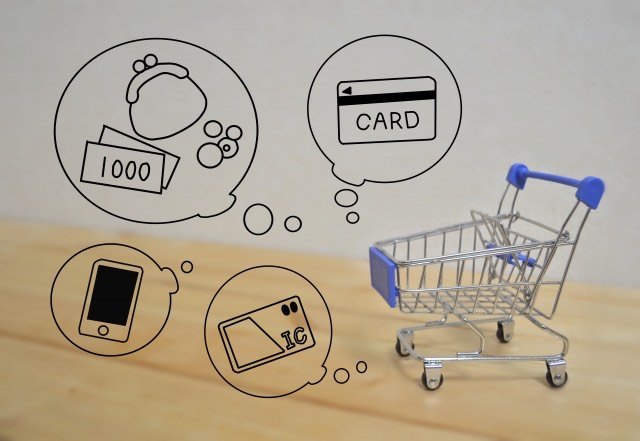
Apple Payの使い方は、店舗での決済か公共交通機関、あるいはオンラインで使用するかで使用方法が異なります。それぞれの使い方を確認していきましょう。
3-1.お店で使う場合
お店の会計で使う場合は、以下の手順で利用します。
- レジで使用したい電子マネーの種類を伝える
- サイドボタンをダブルクリックし、メインカードを表示
- Face ID、Touch ID、あるいはパスコード入力のいずれかの方法で認証
- 決済用カードリーダーにiPhone上部をかざす
お店が対応している決済方法で決済する必要があります。電子マネーの種類が分からない場合は、ウォレットを開き、各カードの券面に記載されている電子マネーの種類を確認しましょう。事前に確認すると良いでしょう。
3-2.公共交通機関で使う場合
公共交通機関で使う場合、特に事前の準備などは必要はありません。iPhoneの上部を改札のリーダーにかざすだけで利用できるため、アプリを立ち上げたり、デバイスロックを解除したりする手間も不要です。
また、Suicaなどはチャージが必要ですが、これもApple Payで完結します。SuicaアプリやコンビニATMでのチャージも可能で、自身の状況に応じてチャージの方法を使い分けることが可能です。ウォレットでは、1円単位でチャージが可能です。
3-3.オンラインで使う場合
オンラインで利用する場合は、その商品を「Safari」のブラウザを用いて表示させる必要があります。Google Chromeなどのブラウザでは利用できません。
購入したい商品やサービスのページを表示させたのち、購入画面で「Apple Payで購入」をタップします。その後は決済するカードを選択し、Face IDやTouch ID、パスコードで認証すれば完了です。非常に簡単で、ネットショッピングを多用する場合はぜひ登録しておくと良いでしょう。
4.Apple Payを使う際の注意点
iPhoneひとつで決済が便利になるApple Payですが、利用するにあたって注意点も存在します。忘れていると決済できなくなる可能性もあります。利用する前に注意点を理解しておいてください。
4-1.機種変更した場合は移行が必要
機種変更した場合、旧iPhoneから新iPhoneへの移行が必要です。しかし、移行そのものはそれほど難しくありません。Apple Payで登録した情報はiCloudに登録されており、旧iPhoneと同じApple IDを使用すれば、新iPhoneでも簡単に再登録できます。
ただし、この方法が可能なのはクレジットカードやデビットカードのみで、Suicaなどの交通系電子マネーは再度登録しなければなりません。また、旧iPhoneにWalletが残っていると、セキュリティ面で不安が残ります。できればアプリを削除してください。
4-2.事前チャージが必要なカードは残高を確認する
デビットカードやプリペイドカードを使用している場合、残高が残っているかを確認しておきましょう。事前に入金やチャージが必要なカードで、もし残高不足のまま決済しようとすると、エラーとなって決済ができません。
残高不足とならないように、デビットカードやプリペイドカード、交通系電子マネーは残高をこまめに確認しておくことをおすすめします。
最後に
急速に決済の電子化が進んだ昨今、Apple Payをはじめとする電子決済は需要を伸ばしています。複数のカードを持たなくてもiPhoneだけで完結してしまうため、あまりものを持ちたくない方にはおすすめの機能です!
今後も加速するであろう決済の電子化に慣れる意味でも、使ったことはないけれど興味はあるという方は、まずは使ってみてはいかがでしょうか。